近期文章:Telegram 如何下载视频并找到它们的保存位置
在 Telegram 上创建自己的贴纸包是提升频道或机器人用户参与度的绝佳方式。本教程将指导您使用 Telegram 新推出的内置贴纸编辑器创建和发布自己的贴纸包。
如何创建 Telegram 贴纸
1、借助内置贴纸编辑器
创建Telegram 贴纸
请按照以下简单步骤开始:
- 打开手机 Telegram:在您的设备上启动 Telegram 应用(手机版,电脑版不行的)。
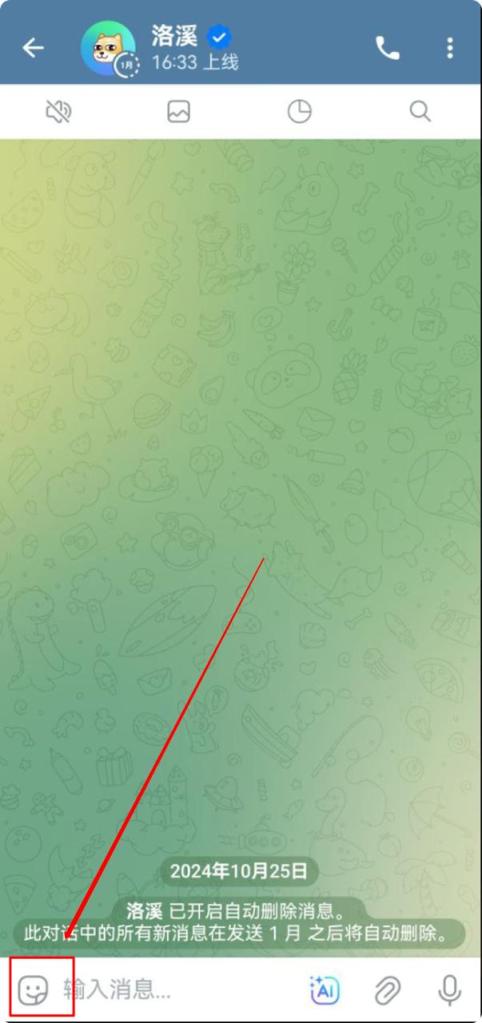
- 打开贴纸面板:在任何聊天窗口中,点击输入框中的左侧的贴纸图标。
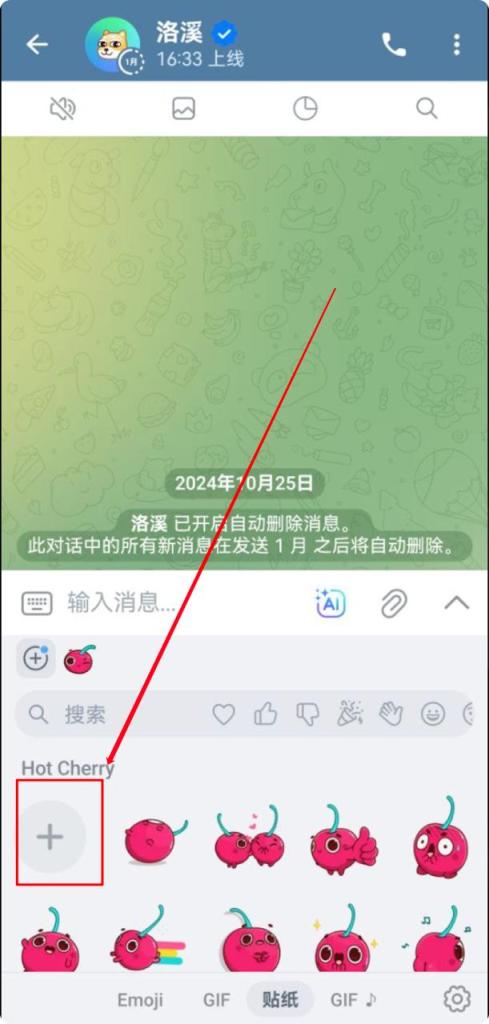
- 开始创作:点击大大的添加(+)按钮即可开始制作贴纸。
- 选择图片:从您的图库中选择一张照片或图片。
- 编辑你的贴纸:使用人工智能增强工具去除背景、添加文字、图画或特效。
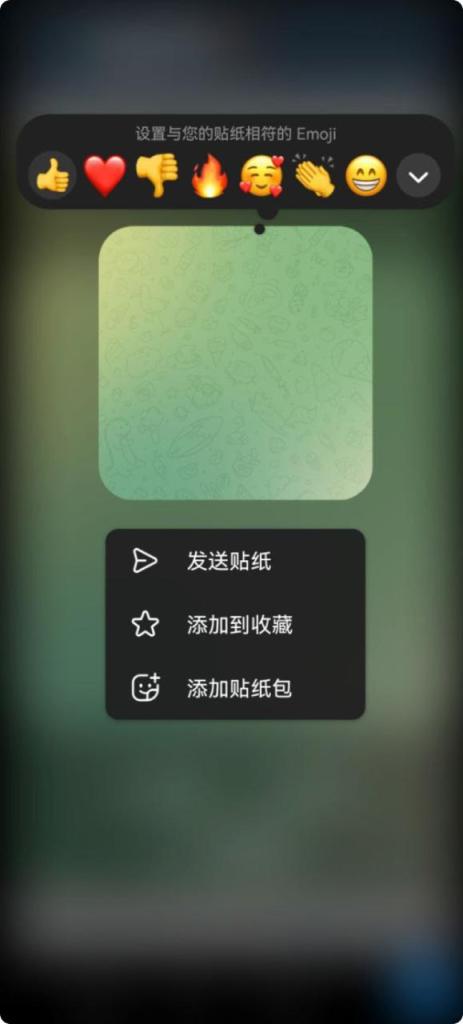
- 保存并添加到贴纸集:选择能够描述表情的表情符号来保存贴纸。您可以将其添加到现有的贴纸集或创建新的贴纸包。
- 发布和分享:完成后,您可以使用唯一的t.me链接向朋友发送贴纸或分享整套贴纸。
如何编辑和扩展您的贴纸包
扩展 Telegram 贴纸包非常简单。方法如下:
- 访问贴纸包面板:在任何聊天中打开贴纸面板,然后选择您创建的贴纸包。
- 点击编辑:在贴纸包的右上角,点击“编辑”按钮。这将带您进入贴纸集面板。
- 编辑和扩展:在贴纸集面板中,您可以移除贴纸、将其添加到收藏夹、编辑现有贴纸或将其完全删除。要添加新贴纸,请点击贴纸集面板中的 (+) 按钮,然后添加现有贴纸或创建新贴纸。
如何分享你的贴纸包
分享贴纸包很简单。请按照以下步骤操作:
- 访问贴纸包面板:在任何聊天中打开贴纸面板,然后选择要分享的贴纸包。
- 打开贴纸集面板:长按要分享的贴纸集中的贴纸,然后选择“查看贴纸集”。
- 打开分享菜单:点击贴纸包面板右上角的三点菜单按钮。
- 选择分享选项:选择“分享”直接发送给您的 Telegram 联系人,或选择“复制链接”获取t.me链接以便在 Telegram 之外分享。
2、借助贴纸机器人@Stickers 创建 Telegram 贴纸
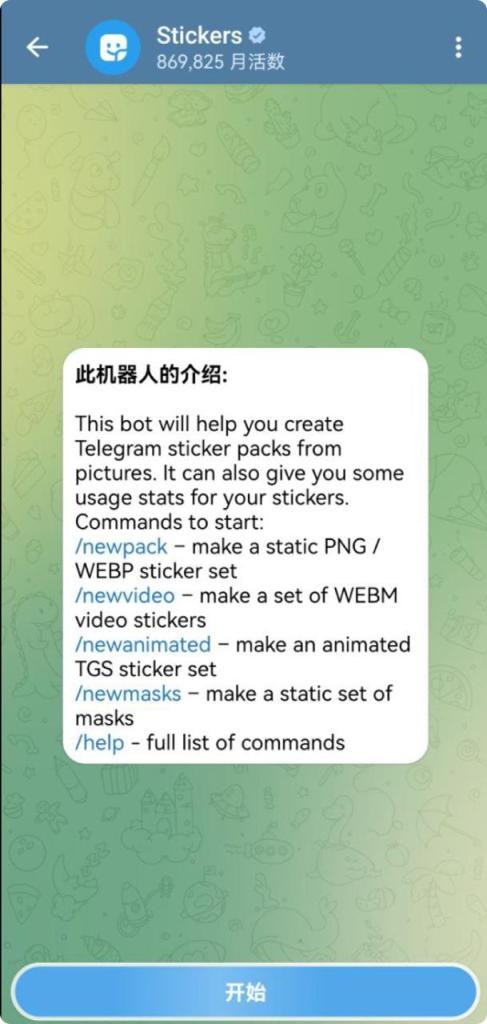
如果您更喜欢或需要使用 @Stickers 机器人,请按照以下步骤操作:
- 创建图像:可以使用任何设计工具,从专业软件到简单的绘图应用程序均可,只要最终图像格式正确即可。为每个贴纸创建单独的文件。
- 格式:
- 动画贴纸:TGS 格式,最大大小 64 KB,最大尺寸 512×512 像素,帧速率 30-60 FPS,持续时间最长 3 秒。
- 视频贴纸:WEBM 格式,VP9 编码,最大大小 256 KB,最大 512×512 像素,30 FPS,最长 3 秒。
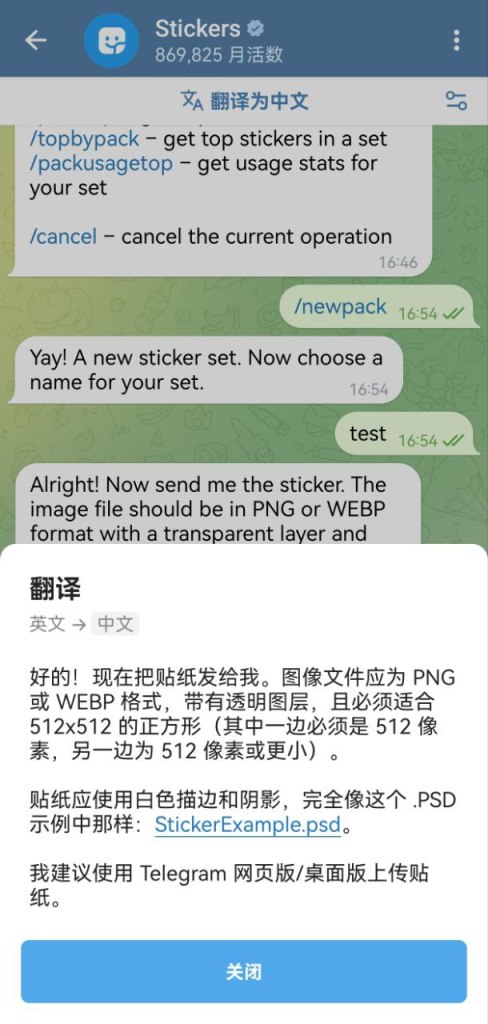
- 静态贴纸:PNG 或 WEBP 格式,最大尺寸 512 KB,512×512 像素,其中一边正好是 512 像素。
- 启动 @Stickers 机器人:打开 Telegram 并与 @Stickers 机器人开始对话。
- 发送 /newpack 命令并按照说明创建您的贴纸包。
- 发送贴纸,分配表情符号,并根据需要重复此操作。
- 发送 /publish 命令并为您的资源包选择一个图标。
完成!现在就把你的 Telegram 贴纸包分享给全世界吧。
备注:如果英文看不懂,点击消息,翻译成中文,telegram premium会员才能使用翻译功能,请看Telegram如何翻译聊天消息
设计用于商业用途的 Telegram 贴纸
如果您正在为您的企业或品牌创建贴纸包,请遵循以下最佳实践:
- 保持简洁:设计简洁、信息清晰的贴纸更适合商业用途。
- 展示您的品牌:使用能够代表您品牌形象的颜色、标志和视觉元素。
- 运用幽默或巧妙的创意:有趣或巧妙的贴纸更容易让人记住并分享。确保它们与你的品牌价值观相符。
- 考虑用户反馈:向用户征求反馈意见,了解哪些方面有效,并随着时间的推移改进您的贴纸包。
在 Telegram 上创建和管理贴纸包非常简单,而且可以显著提升用户参与度。立即开始设计您独一无二的贴纸,为您的受众提供一些有趣的贴纸,让他们可以使用并分享!