本教程提供了清晰的操作步骤说明,指导用户如何在 Telegram 上下载视频,以及如何在 Android、iPhone、Windows 和 macOS 设备上找到视频的保存位置。
请按照以下各部分内容操作,这些部分分别对应您的平台,此外还包括常见问题的故障排除技巧以及整理下载文件的建议。
如何在安卓设备上下载 Telegram 视频
在安卓设备上,Telegram 会将下载的视频保存到手机内部存储的专用文件夹中
以下是如何在安卓设备上下载和查找 Telegram 视频的方法:
- 下载视频:打开Telegram应用,找到包含所需视频的群组或频道。点击视频(或其上的下载图标)即可开始下载到手机。等待下载完成(通常会看到一个勾号或视频已准备就绪)。
- 查找视频文件:打开手机的文件管理-》内部存储-Android 》data》org.telegram.messenger》files》telegram下,打开“Telegram Video”文件夹——Telegram 默认将视频文件保存在此处。您应该能在这里看到下载的视频。(也可以使用文件管理器的搜索功能查找“Telegram Video”或视频文件名。)
注意:下载的 Telegram 视频也应该会出现在您的 Android 图库/照片应用中,因为它们存储在媒体文件夹中。如果您仍然看不到该文件,请仔细检查 Telegram 是否拥有您设备的存储权限——如果没有此权限,视频可能无法保存到该文件夹中。
如何在 iPhone (iOS) 上下载 Telegram 视频
在 iPhone 上,Telegram 中的视频和其他文件默认保存在应用内部的存储空间中(沙盒化)。这意味着您必须手动保存视频才能在 Telegram 之外查看。
iOS 用户请按照以下步骤操作:
- 打开并下载:在 iPhone 上启动Telegram,打开包含视频的聊天窗口。点击视频即可下载(加载完成后会自动播放)。
- 保存到设备:视频打开后(或下载完成后),点击分享图标或三点菜单,然后选择“保存到相册”(有时显示为“保存视频”),即可将其保存到“照片”应用中。或者,您可以选择“保存到文件”将视频保存到“文件”应用中——系统会提示您选择保存位置(例如,“我的 iPhone”>“下载”)。
- 查找视频:如果您将视频保存到“相册/照片”应用,请打开“照片”应用,视频将出现在“最近观看的视频”(以及“视频”相簿)中。如果您将视频保存到“文件”应用,请打开“文件”应用,导航至您选择的文件夹(例如“下载”或“我的iPhone”或“iCloud云盘”下的其他文件夹)以查找视频文件。
注意:如果您不使用“保存”选项,视频将仅保留在 Telegram 中,不会显示在“照片”或“文件”中。请务必使用“保存视频”或“保存到文件”功能以永久访问视频。此外,首次保存到“照片”时,iOS 会请求访问您的“照片”图库的权限——请务必允许,以便 Telegram 可以将视频添加到您的“相机胶卷”。
如何在电脑上下载 Telegram 视频(Windows 和 Mac)
在 Windows PC 或 Mac 上使用Telegram Desktop是另一种便捷的视频下载方式。
默认情况下,Telegram Desktop 会将文件保存到系统“下载/Telegram Desktop”文件夹中。以下是如何获取和查找您的视频:
在Windows系统上:
- 下载视频:在 Windows 系统上打开Telegram 桌面版,找到包含视频的频道/群组/聊天记录。点击视频消息上的下载图标(向下箭头)。视频将开始下载,下载完成后可能会出现“保存文件”按钮;如果出现,请点击该按钮完成保存。(如果没有出现,Telegram 通常会在下载完成后自动保存。)
- 打开下载文件夹:启动文件资源管理器,然后转到“此电脑”>“下载”。
- 找到“Telegram Desktop”文件夹:在“下载”文件夹中,打开“Telegram Desktop”文件夹。下载的视频文件会在这里(以及您通过 Telegram Desktop 下载的任何其他文件)。如有需要,您可以按日期排序查找最新文件。
提示:默认情况下,Telegram Desktop 会按照发送时的名称命名视频文件(如果没有名称,则会使用类似file_1234.mp4这样的文件名)。找到文件后,您可以将其重命名为易于记忆的名称。如果您希望选择每个文件的保存位置,可以在 Telegram 中右键单击视频,然后选择“另存为”来选择不同的文件夹。
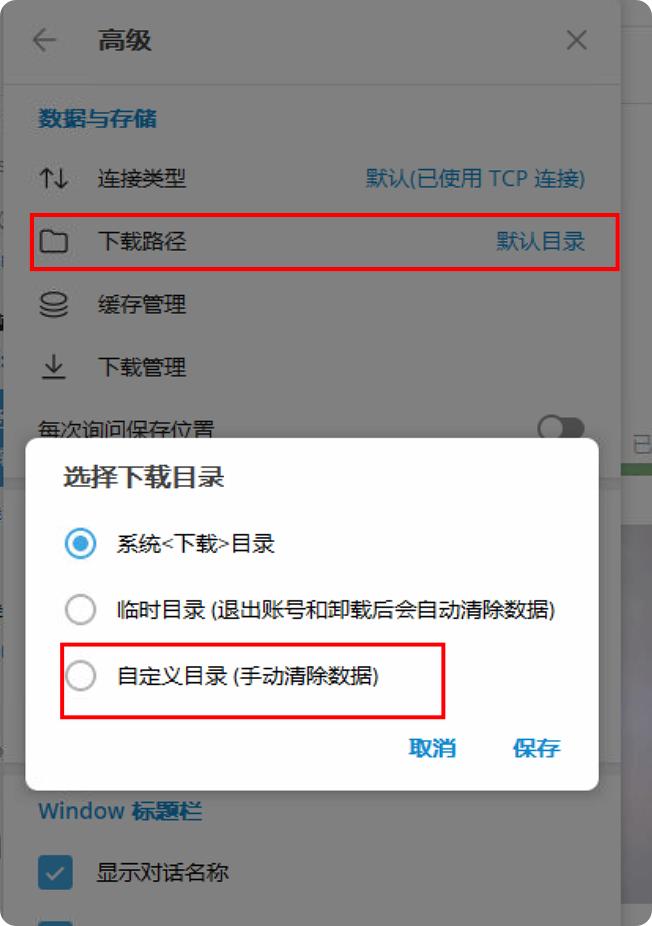
修改默认下载路径:左上角☰菜单-》设置-》高级-》下载路径
在 macOS 系统上:
- 下载视频:在Mac 上的Telegram 桌面应用程序中,点击视频的下载图标/或点击视频即可开始下载。下载完成后会自动保存(您可能会在视频缩略图上看到进度圆圈)。
- 打开 Finder:在 Finder 中,点击侧边栏中的“下载”(或前往您主目录中的~/Downloads )。
- 找到 Telegram 桌面文件夹:打开“下载”文件夹中的Telegram 桌面文件夹。您的视频文件将位于此文件夹中(就像在 Windows 系统中一样)。现在您可以根据需要查看或移动此文件。
更改下载位置:如果您希望 Telegram Desktop 将文件保存到其他位置,可以在应用设置中进行更改。在 Telegram Desktop 中,依次点击设置 > 数据 > 下载文件夹,然后设置一个自定义文件夹用于保存下载文件。以后的下载文件将保存到您选择的新位置。
解决 Telegram 视频下载问题
即使下载完成后,您有时也可能遇到找不到或无法打开 Telegram 视频的问题。以下是常见问题及解决方法:
文件未显示
如果您按照步骤操作,但没有在预期文件夹中看到视频文件,请确保 Telegram 有权限将文件保存到您的设备。
在安卓设备上,请检查应用权限,确保已允许 Telegram 使用存储权限。如果没有获得正确的权限,视频可能会一直隐藏在应用内,而不会出现在文件管理器或图库中。
在 iOS 系统中,请记住必须使用“保存视频/保存到文件”功能,否则视频将不会显示在应用之外。
下载卡在 0%
如果 Telegram 视频下载卡在 0% 且始终无法继续,通常是由于网络连接不稳定或应用程序暂时出现故障所致。
首先,请确认您的网络连接正常——尝试切换 Wi-Fi 和移动数据,vpn 是否故障,尝试谷歌是否能打开。接下来,尝试关闭并重新打开 Telegram再次尝试下载。
在安卓系统上,请再次检查存储权限(如上所述),因为如果没有存储访问权限,下载将无法进行。如果问题仍然存在,请尝试清除 Telegram 的缓存(在“设置”>“数据和存储”>“存储空间使用情况”>“清除 Telegram 缓存”),然后重试。
请确保您的 Telegram 应用已更新至最新版本;安装最新版本可以修复导致下载失败的错误。
损坏或不完整的视频文件
有时视频下载后无法播放,或者显示损坏(如果下载中断,则可能发生这种情况)。
解决方法是删除未完成的文件,然后从 Telegram 重新下载。通常情况下,在稳定的网络连接下重新下载即可修复文件损坏问题。请确保您的设备有足够的可用存储空间,因为存储空间不足会导致下载不完整。
如果持续出现文件损坏的情况,请尝试清除缓存并重新下载,或者作为最后的手段,重新安装 Telegram 应用以消除任何持续存在的问题。
无下载选项(私密频道)
Telegram 允许频道所有者限制内容保存。如果您所在的私密频道(或群组)中的视频没有下载或转发按钮,您仍然可以通过一些变通方法获取这些视频,例如这个谷歌浏览器插件可以下载私密频道
Telegram 应用仍会将视频文件缓存在您的设备上,以便您观看。在Android 设备上,请使用文件管理器导航至:内部存储/Android/data/org.telegram.messenger/cache
在这个缓存文件夹中,你会找到 Telegram 的媒体文件,包括私人聊天记录中的视频。在较新版本的 Android 系统中,你可能需要使用专门的文件管理器(或者将手机连接到电脑)才能访问Android/data目录。将视频文件从该文件夹复制到本地即可永久保存。
Telegram 下载文件速度慢的原因
请看下面教程
总结
只要掌握了步骤,查找和管理 Telegram 视频下载就非常简单。现在您已经知道如何在各个平台上下载 Telegram 视频,以及下载后在哪里可以找到它们。
通过以上故障排除技巧,您可以解决常见的下载问题,甚至可以在需要时保存私人频道中的视频。

